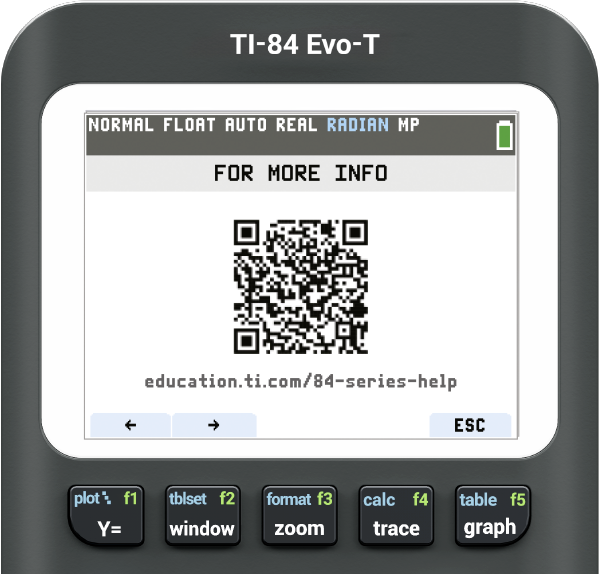
Aan de slag met de TI-84 Evo-T: gebruik deze zeven tips!

Posted 02 October 2026 by TI medewerkers 

Lees dit blog als je voor het eerst gaat werken met de TI-84 Evo-T grafische rekenmachine! Want met deze zeven tips kun je in het begin van het schooljaar zo van start. In het vervolgblog lichten we nog meer functies toe!

  1. Startscherm
  2. Belangrijke knoppen op het toetsenbord
  3. Rekenmachine app
  4. Grafiekopmaak
  5. Functie-editor app
  6. Tracering interessante punten
  7. Help

1. Startscherm

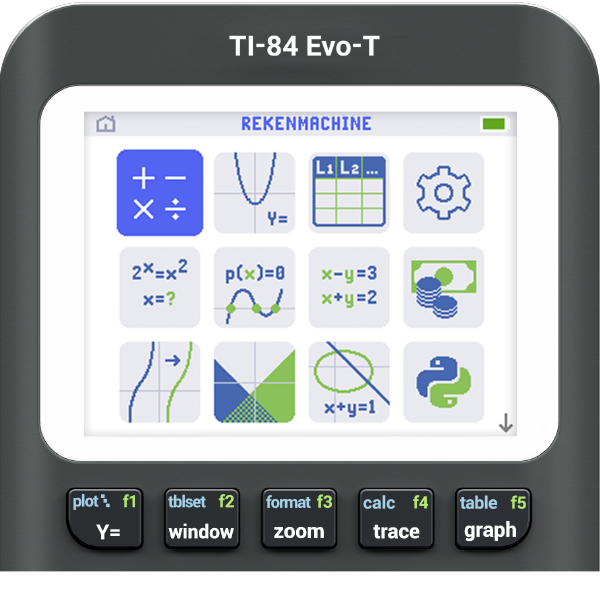
Let’s go! Hier op het startscherm vind je de meest gebruikte apps en beginnen al jouw berekeningen. Laten we de apps samen verkennen!
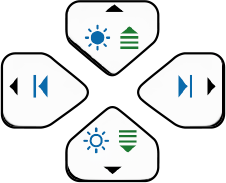

Net als met een gamecontroller stuur je met de pijltjestoetsen door het scherm, kies je items en navigeer je door de menu’s.
icon
 
Druk op Enter om een app te openen, een menu te bekijken, een actie uit te voeren of door te gaan naar de volgende stap.
icon
 
Probeer dit! Als je verdwaald bent, ga je terug naar home!
icon

2. Belangrijke knoppen op het toetsenbord

Hier zijn een paar veelgebruikte knoppen die je moet kennen!
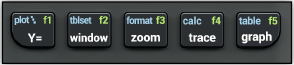
In deze bovenste rij staan de ‘grafische functies’. Die ga je veel gebruiken om grafieken te plotten.
icon
 
left-icon
Gebruik deze knop voor extra acties.
right-icon right-icon
 
right-icon
Gebruik deze knop voor alpha-opdrachten.
left-icon left-icon
 
left-icon
Voor snelle veranderingen of tikfoutjes.
right-icon
Rijen met formules of gegevens verwijderen.
 
left-icon-1 left-icon-2
Oeps! Laten we die verwijdering ongedaan maken en alles weer terugzetten.
 
left-icon
Als je dit pictogram ziet, gebruik je de schakeltoets voor een andere of uitgebreidere weergave.
right-icon

3. Rekenmachine app

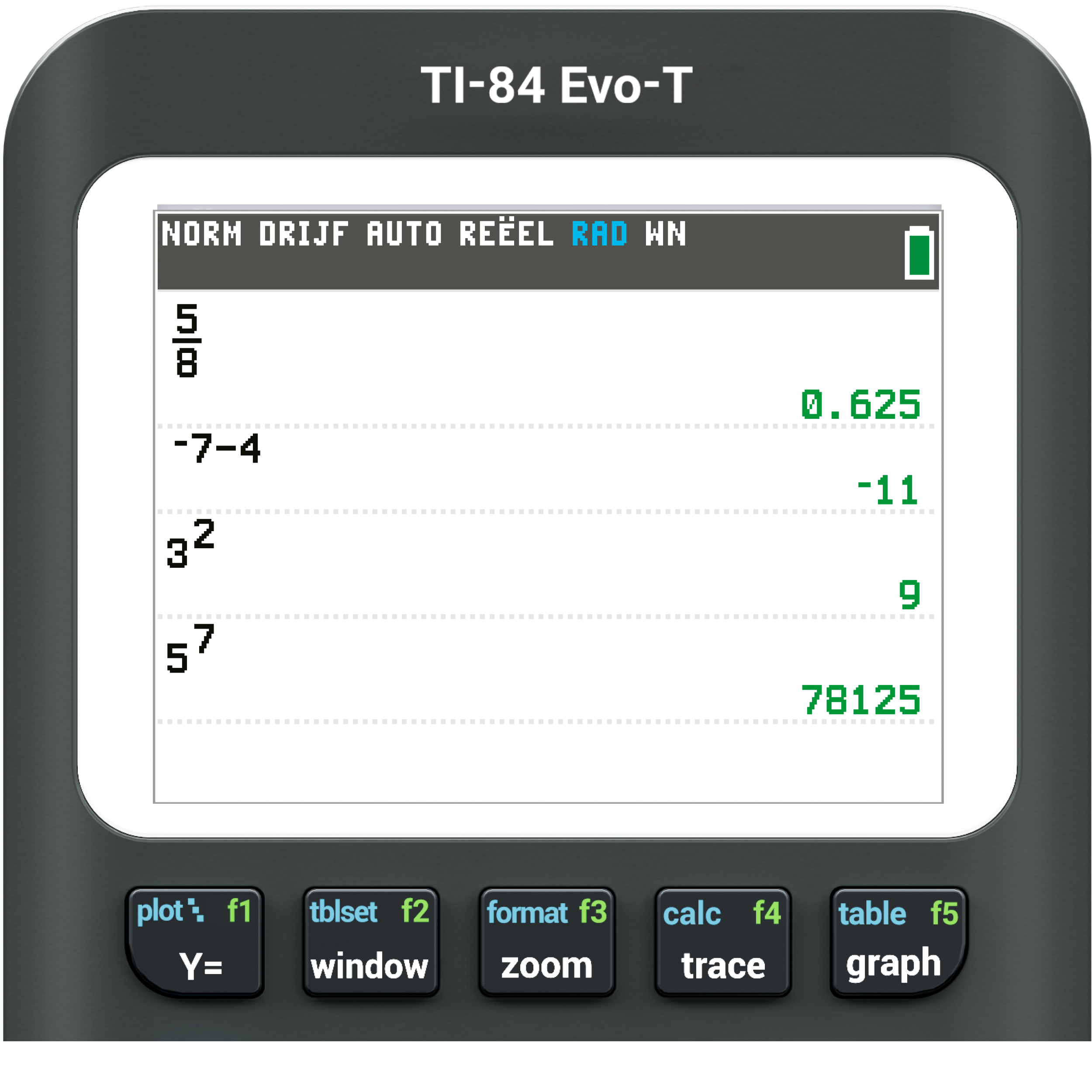
Ga vanuit het startscherm naar de rekenmachine app. Laten we een paar veelgebruikte berekeningen proberen die je tijdens je lessen nodig hebt.

Gebruik Enter om elke berekening uit te voeren.
 
5 8
Zet die breuk om in
een decimaal getal!
 
Zie het verschil tussen het
negatieve teken en het minteken.
-7 − 4
 
32
 
57
 
√3
 
6√8
 
Tip! Kopiëren/plakken: gebruik de pijl-omhoog-toets om iets in je geschiedenis te selecteren. Druk daarna op Enter.

4. Grafiekopmaak

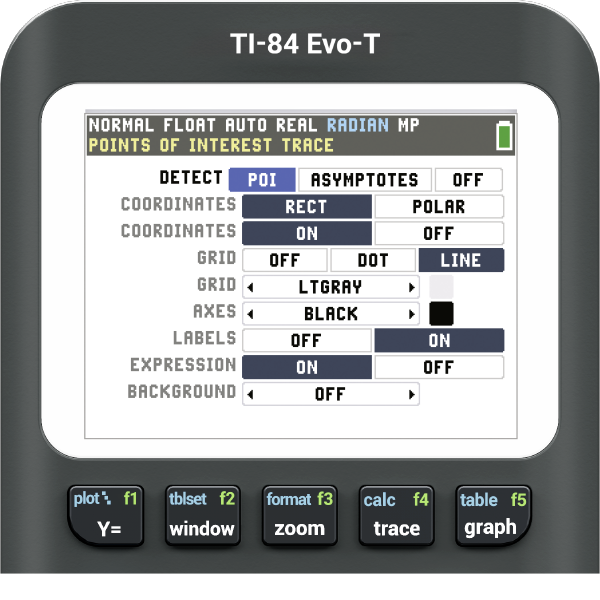
Net als bij een game zijn er instellingen die je misschien wilt aanpassen voordat je een grafiek maakt.

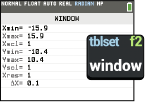
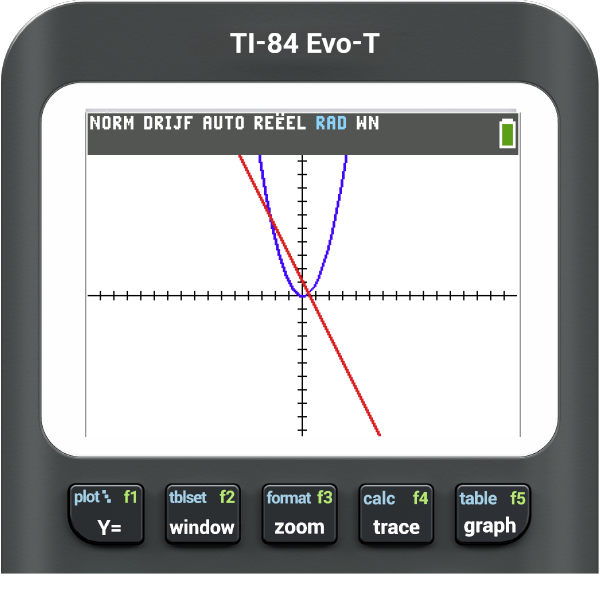
Een licht raster achter je grafiek kan erg handig zijn. Kun je jouw instellingen zo aanpassen dat ze eruitzien zoals op het scherm hierboven?
 
Wacht even, ik zie mijn grafiek niet!
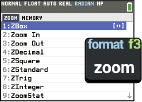
Soms heb je een groter venster nodig om het hele overzicht te zien! Houd voor nu de fabrieksinstellingen aan.
Net als bij een microscoop moet je misschien in- of uitzoomen om alles duidelijk te zien. We leggen dit later verder uit.

5. Functie-editor app

Tijd om jouw eerste parabolen te plotten!

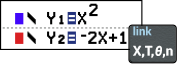
Voer deze vergelijkingen bij de functie-editor app in.

Typ X met de X,T,θ,n-toets.
 
Hoe denk je dat hij eruitziet?
Laten we naar de grafiek kijken!
 
Tip!
Ga snel terug naar het Y= scherm.
 
Kleur van de lijn veranderen:
pijltje links naast de kleur en
druk op Enter.

 
Waar kun je nog meer mee spelen
in dit menu? Probeer verschillende
lijnstijlen. Plot jouw grafiek!
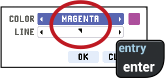
 
Kun je de grafieken maken die bovenaan staan afgebeeld?

6. Tracering interessante punten

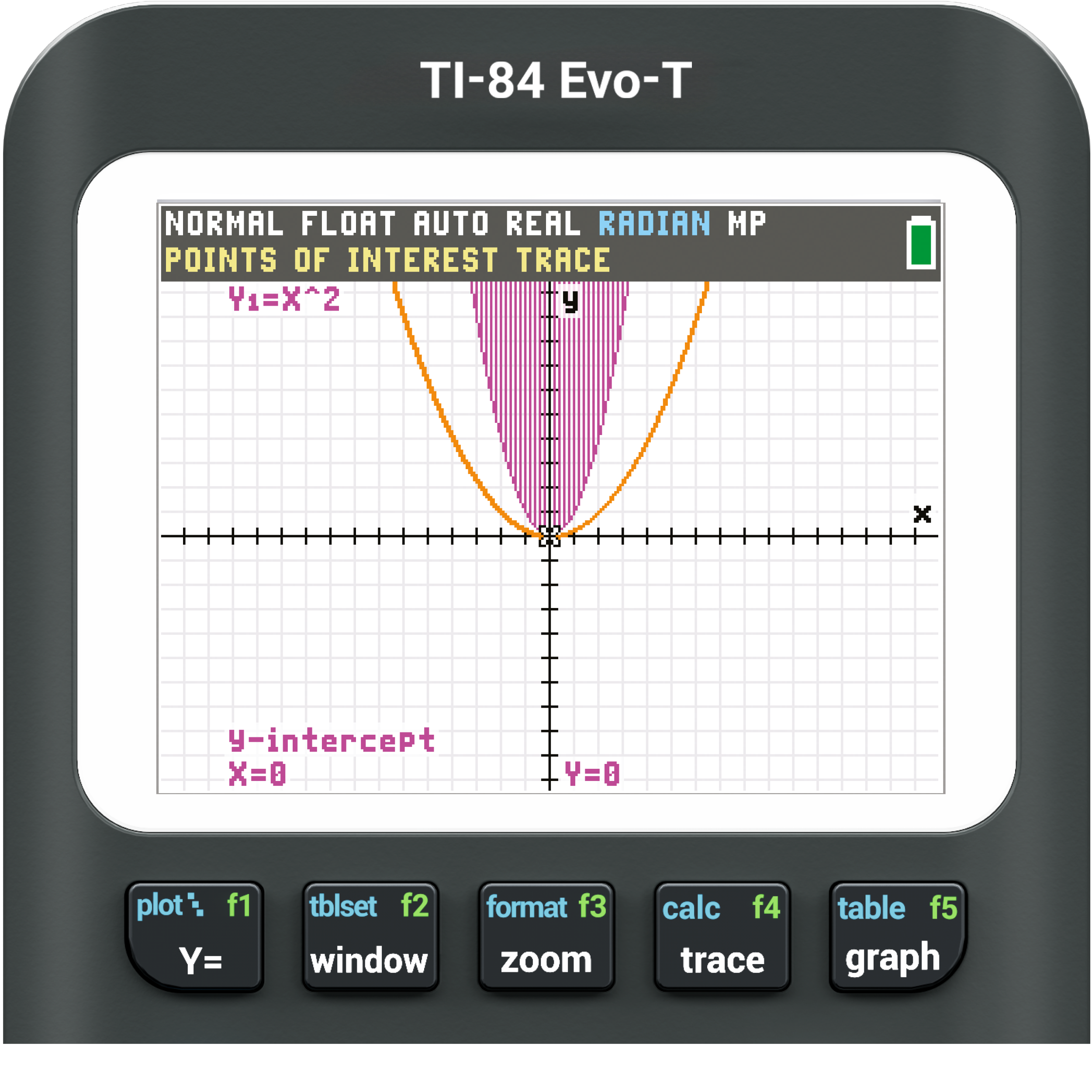
Yes! Je hebt je eerste parabolen geplot. Druk nu op de knop ‘trace’ in de rij met grafische functies. Check de nieuwe info die tevoorschijn komt!
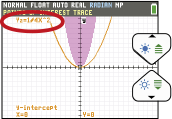
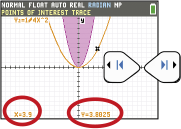
Beweeg rond!
Wissel tussen functies met de pijltjes omhoog en omlaag. Let op: de tekst verandert van kleur.
Beweeg over een grafiek met de pijltjestoetsen naar rechts en naar links. Merk op dat de coördinaten onderin je scherm staan.
 
Dit punt ziet er interessant uit!
Let eens op de labels als X=0 en Y=0.
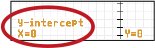
 
Tip! Typ het getal 3 en druk op Enter. Als X = 3 is, wat is dan de waarde van Y? Probeer beide functies eens uit.

7. Help

Het duurt even om je nieuwe rekenbuddy te leren kennen! Als je hulp nodig hebt, staat TI voor je klaar. Onder ‘Help’ kun je meer tips vinden.

Tot slot

Al deze tips en nog veel meer vind je in de online handleiding van de TI-84 Evo-T. Met handige video’s waarin alle functies van de grafische rekenmachine worden uitgelegd. Of bekijk filmpjes op ons YouTubekanaal.